怎么把图片拼接成长图,轻松实现视觉盛宴的技巧解析
你有没有想过,把那些分散的图片变成一张超级长图,是不是瞬间感觉自己的技能又升级了呢?没错,今天就要来教你如何把图片拼接成长图,让你的照片故事更加完整,视觉效果更震撼!
一、选择合适的工具
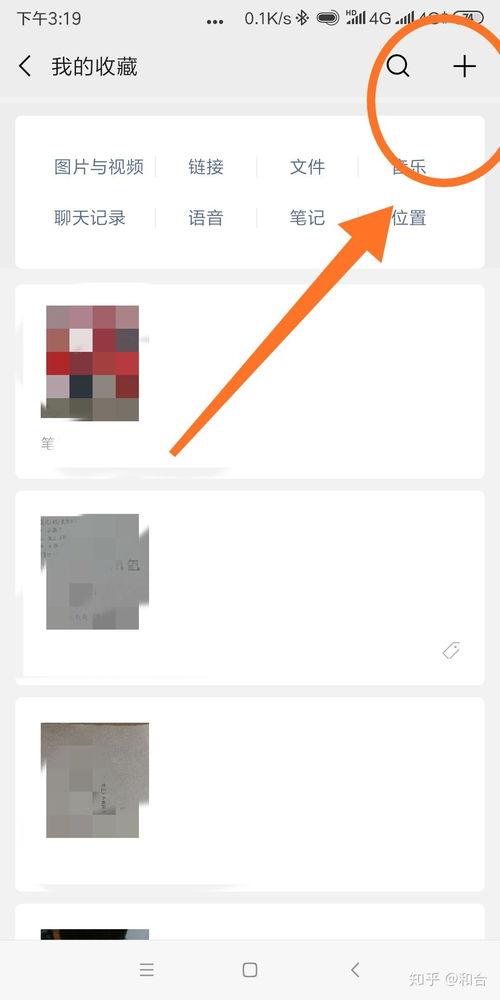
首先,你得有个得力的助手——图片拼接工具。市面上有很多这样的软件,比如Adobe Photoshop、GIMP、在线拼接工具等。这里我推荐几个比较受欢迎的:
1. Adobe Photoshop:功能强大,操作复杂,适合有一定基础的摄影爱好者。
2. GIMP:免费开源,功能丰富,适合初学者。
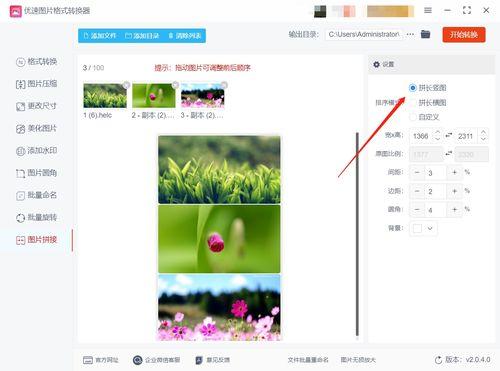
3. 在线拼接工具:操作简单,无需安装软件,适合应急使用。
二、准备图片素材
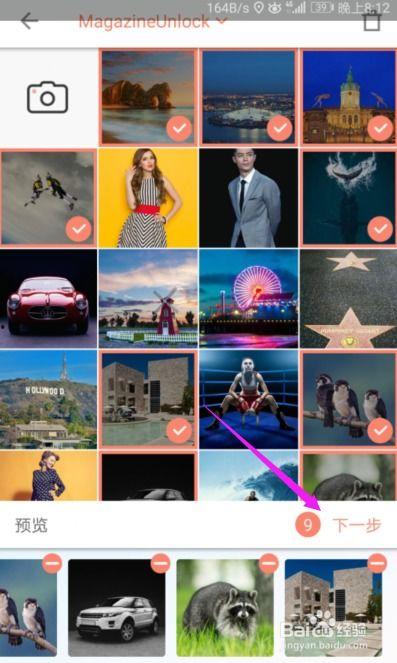
接下来,你需要准备一些图片素材。这些图片最好是同一主题,大小、分辨率相近,这样拼接出来的长图才会更加美观。你可以从以下几个方面入手:
1. 手机相册:翻翻你的手机相册,说不定就有很多适合拼接的图片。
2. 网络资源:在网络上搜索,很多摄影网站、论坛都有免费图片资源。
3. 自己拍摄:如果你有条件,还可以自己拍摄一些图片,这样拼接出来的长图更具个性。
三、选择拼接方式
拼接图片之前,你需要确定拼接方式。常见的拼接方式有以下几种:
1. 水平拼接:将图片横向排列,适合风景、建筑等主题。
2. 垂直拼接:将图片纵向排列,适合人物、动物等主题。
3. 曲线拼接:将图片按照曲线排列,适合创意、艺术等主题。
四、实际操作
下面以GIMP为例,教大家如何拼接图片:
1. 打开GIMP:下载并安装GIMP,打开软件。
2. 新建文件:点击“文件”菜单,选择“新建”,设置长图的尺寸和分辨率。
3. 导入图片:点击“文件”菜单,选择“打开”,选择要拼接的图片,点击“打开”。
4. 调整图片大小:选中图片,点击“图像”菜单,选择“缩放”,调整图片大小,使其与长图尺寸相符。
5. 拼接图片:将调整好的图片拖动到长图上,调整位置和大小,使其与相邻图片对齐。
6. 保存长图:点击“文件”菜单,选择“保存”,选择保存格式和路径,点击“保存”。
五、注意事项
1. 图片分辨率:拼接后的长图分辨率应与原图分辨率相同,否则可能会出现模糊现象。
2. 图片质量:尽量选择高质量图片进行拼接,以免影响长图的整体效果。
3. 拼接顺序:按照一定的顺序拼接图片,可以使长图更具故事性。
通过以上步骤,你就可以轻松地将图片拼接成长图了。快来试试吧,让你的照片故事更加精彩!
您可以还会对下面的文章感兴趣:
暂无相关文章